1はじめる
Readcastは、ポッドキャストと「音声化した記事」をひとつの再生リストで聴くアプリです。アプリを起動したら、GoogleアカウントまたはApple IDでサインインしてください。サインインすると、ライブラリと再生位置が端末間で同期されるようになります(同期はPro機能です。ポッドキャストの再生だけなら、そのまま無料でお使いいただけます)。
2番組・記事ソースを追加する
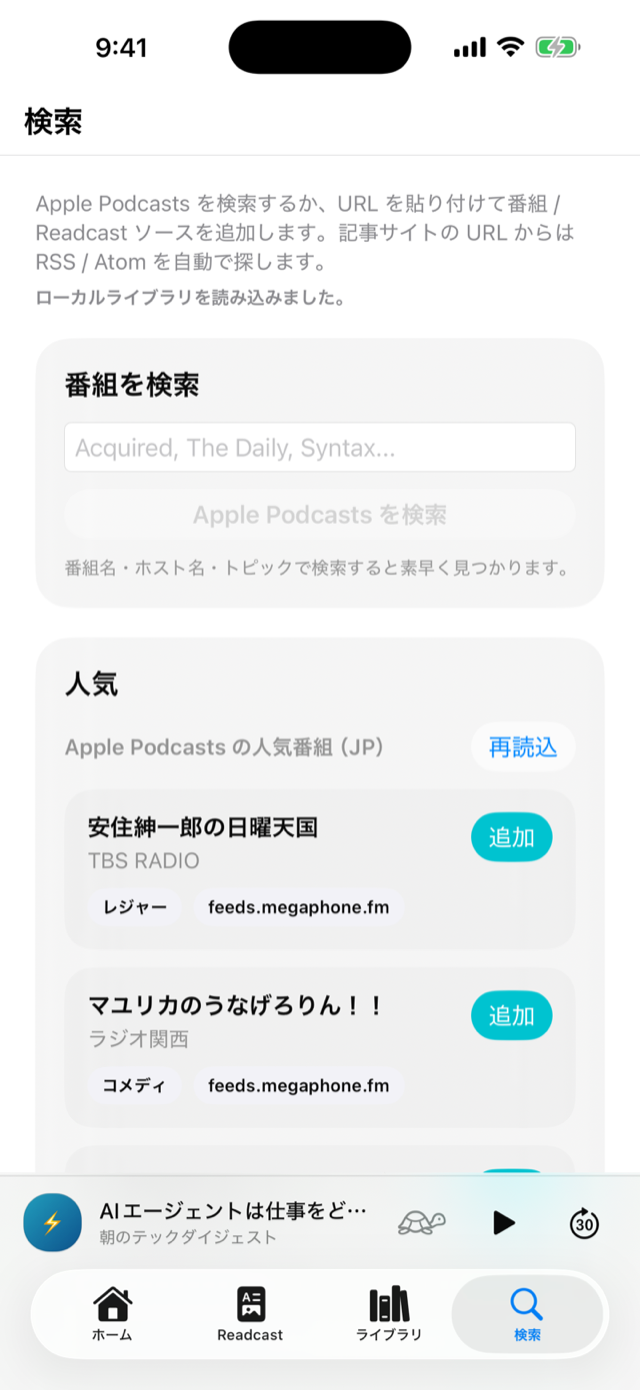
ポッドキャスト番組を追加
- 検索タブを開きます。
- 番組名・ホスト名・トピックでApple Podcastsを検索するか、人気番組ランキングから選びます。
- 追加をタップすると購読が始まり、新着エピソードが再生リストに並びます。
検索に出てこない番組は、検索タブのRSS で番組を追加にフィードのURLを貼り付けて、確認して追加をタップします。
記事ソース(ニュースサイト・ブログ)を追加 PRO
- 検索タブのReadcast ソースを追加に、記事サイトのURLまたはRSS/AtomフィードのURLを貼り付けて、探して確認をタップします。サイトのURLを貼った場合は、RSS/Atomフィードを自動で探します。
- 取り込みプレビューが開きます。この時点ではまだ登録されていません。記事の一覧と、本文を取得できるかの判定(本文 OK / 要約のみ / 取得できず)を確認できます。記事をタップすると試し読みできます。
- 記事ソースとして購読をタップすると登録され、新着記事の取り込みが始まります。記事は自動で音声化されて再生リストに加わります。やめるをタップすれば、何も登録されません。
「要約のみ」が並ぶサイトは、ログインが必要か、本文を公開していない可能性があります。購読しても要約だけの読み上げになります。
ブラウザの共有から追加する
SafariやChromeなどで開いているページから、URLを貼り付けずに追加できます。ポッドキャストも記事サイトも同じ手順です。
- 追加したい番組や記事サイトのページを開き、ブラウザの共有をタップします。
- iPhone: 共有先からReadcastを選び、Readcast で確認するをタップします。「受け取りました」と表示されたら、Readcastを開きます。
Android: 共有先からReadcastを選ぶと、Readcastが開きます。 - 取り込みプレビューで内容を確認し、記事ソースとして購読またはポッドキャストとして購読をタップします。
- 登録されるのは、共有したページそのものではなく、そのサイトのフィード(新着の一覧)です。
- 種類(記事 / ポッドキャスト)は自動で判定されます。音声付きのフィードは、プレビューの記事として / ポッドキャストとしてで切り替えられます。
- iPhoneの共有先にReadcastが出てこないときは、アプリの並びを右端までスクロールしてその他をタップし、Readcastを追加してください。
- RSS/Atomフィードが見つからないサイトは追加できません。
3ホームと再生リスト
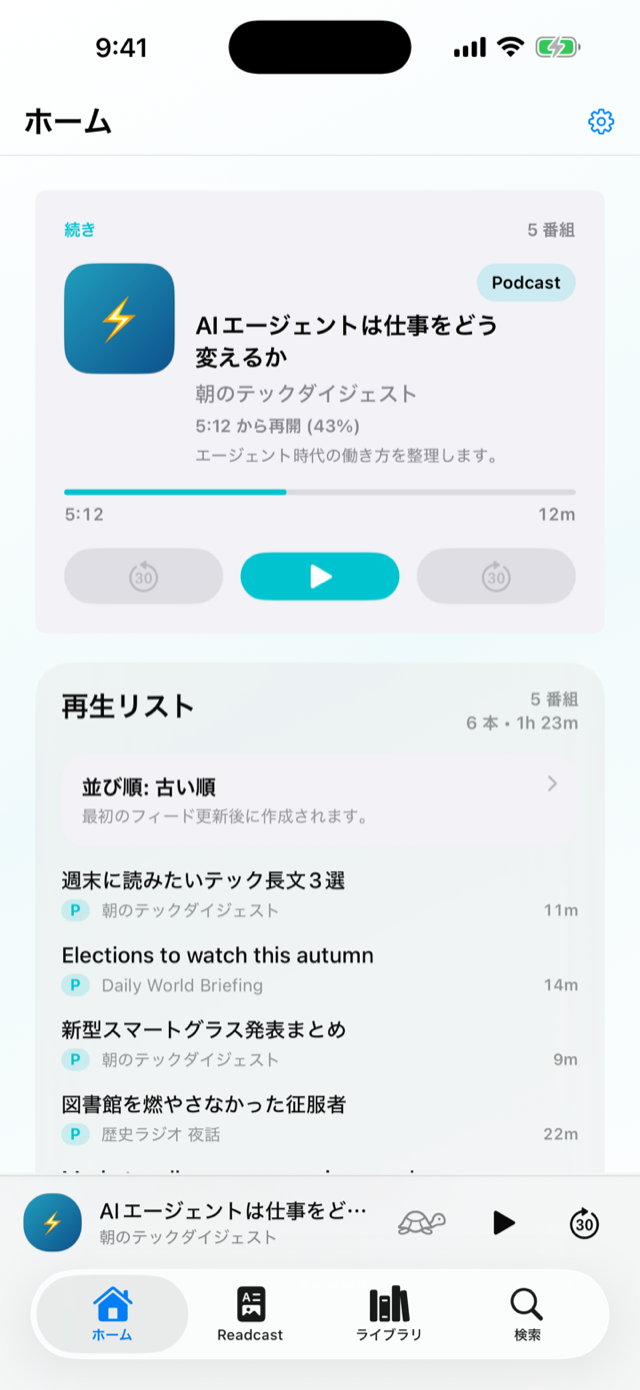
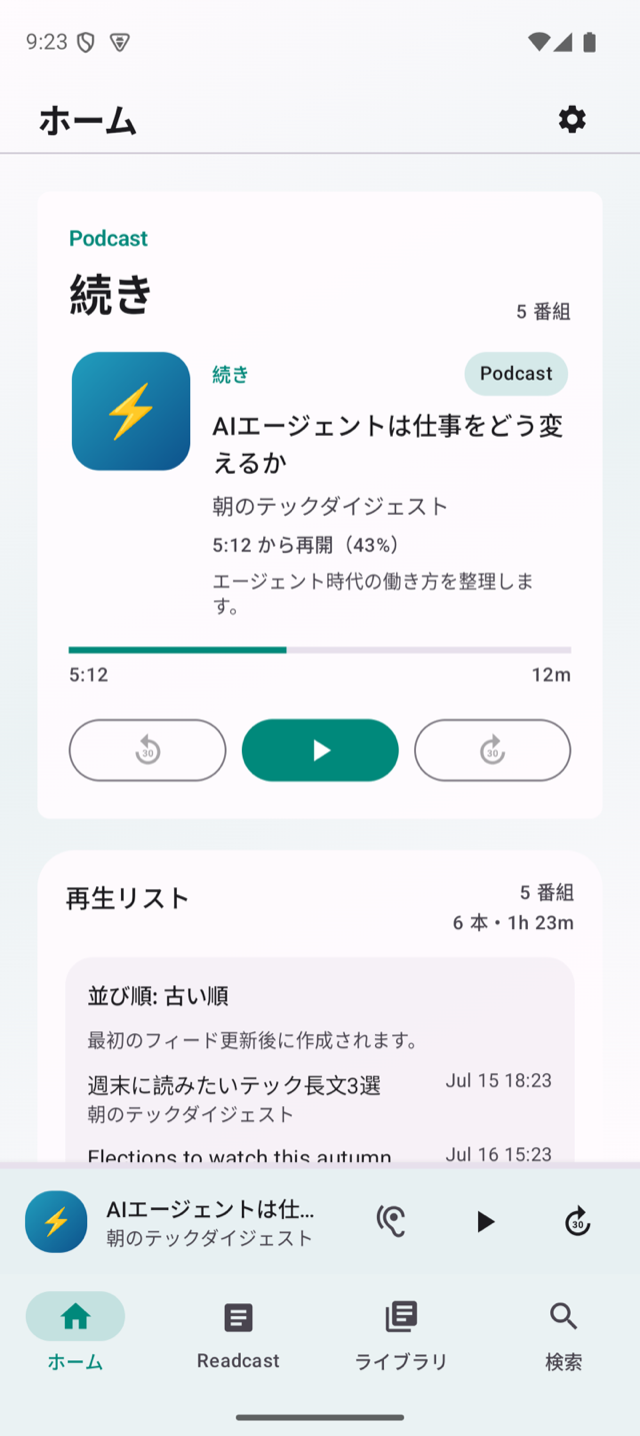
ホームタブには「続き」(再生途中のエピソード)と「再生リスト」が表示されます。再生リストは、購読している番組の新着エピソードと音声化された記事が時系列に並んだ、毎日の聴取キューです。
- 並び順 — 「古い順 / 新しい順」を切り替えられます。たまった順に消化するなら古い順がおすすめです。
- 連続再生 — 1本聴き終わると、自動で次の再生可能なエピソードへ進みます。
- 記事の生成待ち — 次の記事の音声がまだ準備中のときは、少し待ってから自動で再開します。待っている間に別の回を選ぶと、そちらが優先され、先に選んだ記事の準備は裏で続きます(できあがっても割り込みません)。
- 聴き終えた回 — 完了すると再生リストから外れます。
- 再生できない回 — 配信元にまだ音声ファイルが無い(番組側がRSSに先に載せた)などで再生できなかった回は、自動で飛ばして次へ進み、再生リストにも表示しません。番組の更新時に配信元を確かめ、再生できるようになると自動で再生リストに戻ります。その回は番組のエピソード一覧には残り、「配信元にまだファイルがありません」と表示されます。
ホームで聴くリストを切り替える
ホームの上部にあるチップで、再生リスト / あとで聴く / お気に入り / 自分で作ったリストを切り替えられます。選んだリストはアカウントに保存され、iOSとAndroidの間で共有されます。Android Autoでは車載ディスプレイのリスト一覧(再生リスト / あとで聴く / お気に入り)から選べます。
- あとで聴く — 聴き終えると自動でリストから外れます。
- お気に入り — 聴き終えてもリストに残ります。お気に入りを選んでいるときは、リストの順に連続再生して最後の1本で止まります。
- リストから外す — 行を長押しして外せます。
再生リストが空になったら
再生リストの回をすべて聴き終えたあとの動きを、番組ごとに決められます。ライブラリ → 番組 → 番組の再生設定の「再生リストが空になったら」で選びます(iOS 1.4 / Android 1.4 以降)。
- 再生を止める(既定) — 再生リストが空になったら再生を止めます。
- 未再生を新しい順に再生 — その番組の未再生の回を、新しいものから続けて再生します。
- 未再生を古い順に再生 — その番組の未再生の回を、古いものから続けて再生します。
複数の番組で設定している場合は、再生リストの番組の優先度が高い順に選ばれます。設定は端末間で同期されます。設定行の下に「配信数 / 未再生数」が表示されるので、効くかどうかの目安にしてください。配信元がフィードに直近の回しか載せていない番組は、未再生の回が無ければ有効にしても再生されません。「あとで聴く」やお気に入りを選んで聴いているときは、この設定に関係なくリストの最後で止まります。
4記事を読む・聴く
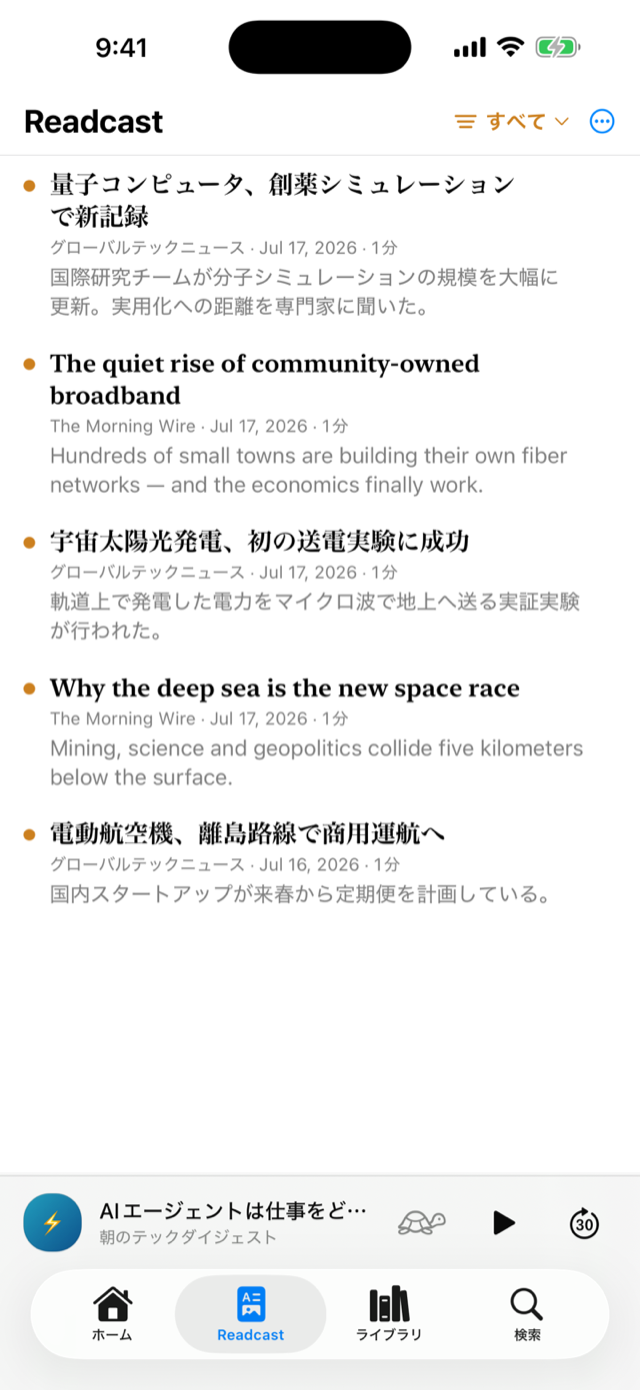
Readcastタブには、登録した記事ソースから取り込んだ記事が一覧表示されます。タップすると本文をリーダー表示で読めます。音声化が済んだ記事は再生リストからそのまま聴けます。
- フィルタ — 画面上部のメニューで「すべて / 未読」などの絞り込みができます。
- 既読 — 読んだ記事は自動で既読になり、一覧の絞り込みに反映されます。
記事リーダー
記事をタップすると、広告やメニューを取り除いた本文だけのリーダー画面が開きます(iOS / Android共通)。
- 文字サイズ — ツールバーの「Aa」から 小 / 中 / 大 / 特大 を選べます。
- あとで聴く / お気に入り — 右上のブックマーク / ハートで、その記事の音声をリストにピン留めします。
- 聴く — 右上のヘッドホンから、その記事の音声をすぐに再生します。音声がまだ無い場合は、その場で生成が始まります。
5記事の音声化 PRO
記事の音声は端末内で自動生成されます。基本的に操作は不要で、再生がその記事に到達する前に、裏で順番に準備が進みます。
- 自動生成 — 再生リストの並び順に沿って先読みで生成されます。生成中は画面上部に進捗バーが表示されます。
- 本文抽出 — 広告・購読案内などの定型文を除き、本文だけを読み上げます。
- 読み上げ辞書 — 略語や固有名詞(W杯、BRAVIAなど)を自然な読みに変換します。
- 言語自動判定 — 英語記事は英語ボイスで読み上げます。
- 読み上げの声 — 設定の「読み上げの声」からお好みの声を選べます。変更するとこの端末の記事音声が新しい声で作り直されます。
- 音声を作り直す — Readcastタブの記事の行を長押しして「音声を作り直す」を選ぶと、その記事の音声だけを作り直せます。
6クラウド音声(AI整形・AI音声) PRO
記事の音声化をクラウドで仕上げるオプションです(1.8以降)。記事の本文をAIで聴きやすい文に整えたり、Googleの自然な声で読み上げたりできます。使った分だけクラウド音声パックの残量が減ります。記事の音声化はPro機能なので、クラウド音声もProと組み合わせて使います。
パックを購入する
- ホーム右上の歯車から設定を開き、クラウド音声までスクロールします。
- 10時間パックを購入(¥1,000)をタップします(日本の価格です。他の国・地域ではストアの現地価格になります)。
- 購入が済むと残量が10時間増えます。反映に数秒かかることがあります。
パックはiPhone / Androidのアプリから購入できます(Chrome拡張では購入できません)。残量はアカウントに付くので、同じアカウントのiPhone・Android・Chrome拡張で共有されます。パックは何回でも買い足せ、残量は積み上がります。
クラウドの利用を選ぶ
設定 → クラウド音声のクラウドの利用で、次の3つから選びます。
- 使わない(既定) — これまでどおり、端末の声で記事を読み上げます。残量は減りません。
- AI整形 — 記事の本文をAIで聴きやすく整えてから、端末の声で読み上げます。長い文を区切る、括弧書きや記号・単位・型番を聴いて分かる形に直す、画面向けの断片(「写真:」など)を落とす、といった整形をします。文体や内容は変えません。
- AI整形+AI音声 — AI整形した本文を、Googleの自然な声で音声にします。声はクラウドの声で女声 / 男声を選べます。
英語の記事は英語の声で読み上げます。聴きやすい言い回しへの整形は日本語の記事だけで、英語の記事は本文の取り出しだけを行います。
残量の減り方
- AI整形+AI音声 — 作った音声の長さの分だけ減ります(例: 5分の記事なら5分)。
- AI整形 — その記事をAI音声で聴いた場合の長さの8分の1だけ減ります(例: 5分相当の記事なら約40秒)。10時間パックで、平均的な記事ならおよそ900本以上を整形できます。
- 減らないとき — 残量が無いとき、通信できないとき、クラウド側で失敗したときは残量を減らさず、元の本文を端末の声で読み上げます。同じ記事を別の端末で聴くときや、同じ声で作り直すときも、二重には減りません。
残量と利用履歴
設定 → クラウド音声の残量で今の残りを、利用履歴で購入と消費の明細(記事名と減った時間)を確認できます。AI整形の分は「AI整形: 記事名」と表示されます。
設定の同期と声の変更
- 同期 — 「クラウドの利用」と「クラウドの声」はアカウントで同期され、どの端末で変えても他の端末に反映されます。
- 声の変更は次の記事から — 声(女声 / 男声)を変えたり、AI音声に切り替えたりしても、作ってある音声はそのまま使い、次に作る記事から新しい設定になります(残量を無駄に減らさないため)。いまの声で聴き直したい記事は、記事の行を長押しして音声を作り直すを選んでください。声を変えたあとの作り直しは、新しい声の分だけ残量が減ります。
- AI音声をやめたとき — 「AI整形+AI音声」から「使わない」または「AI整形」に変えると、AI音声で作ってあった記事は端末の声で作り直されます。このとき残量は減りません。
- AI 音声の印 — AI音声で作った記事には、再生リスト・記事の行・プレイヤーに「AI 音声」の印が付きます。
7プレイヤーの使い方
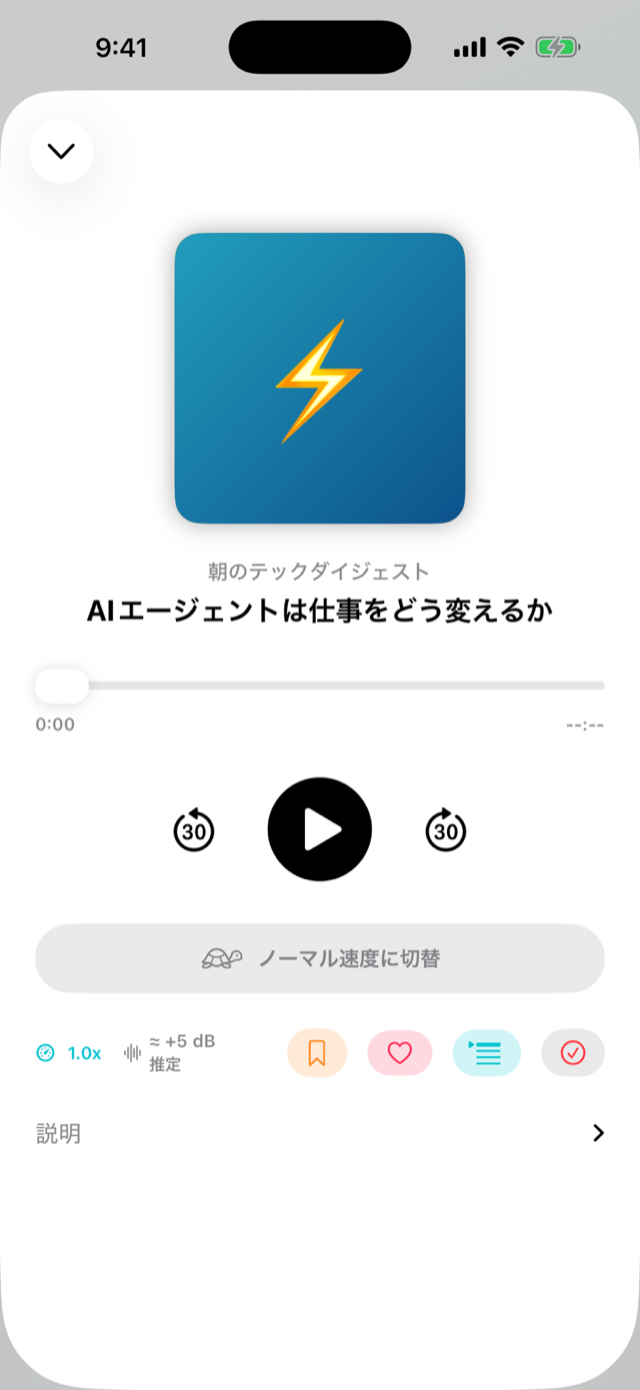
画面下部のミニプレイヤーをタップするとフルプレイヤーが開きます。
- 30秒送り / 30秒戻し — 大きなボタンで操作しやすく、運転中にも扱えます。
- 再生速度 — 0.8x〜3.0x。全体の既定速度のほか、番組単位・エピソード単位で上書きできます。
- カメボタン — ワンタップで一時的にノーマル速度(1.0x)に切り替え。聞き取りにくい箇所だけゆっくり聴けます。
- スリープタイマー — 速度メニューの隣にある月アイコンから、30分 / 1時間 / カスタム(分を入力) を選ぶと、時間が来たら再生が止まります。設定中はアイコンの横に残り時間が表示され、同じメニューの「オフ」で解除できます。カスタムの分数は次回のために記憶されます。
- 音量レベリング — 番組ごとの音量差を自動でならします。
- Speech Clarity — 声の帯域を強調して、騒がしい場所でも聞き取りやすくします。
- あとで聴く / お気に入り — 気になる回をリストへピン留めします。
- 完了マーク — 聴き終えた扱いにして再生リストから外します。
8ライブラリ
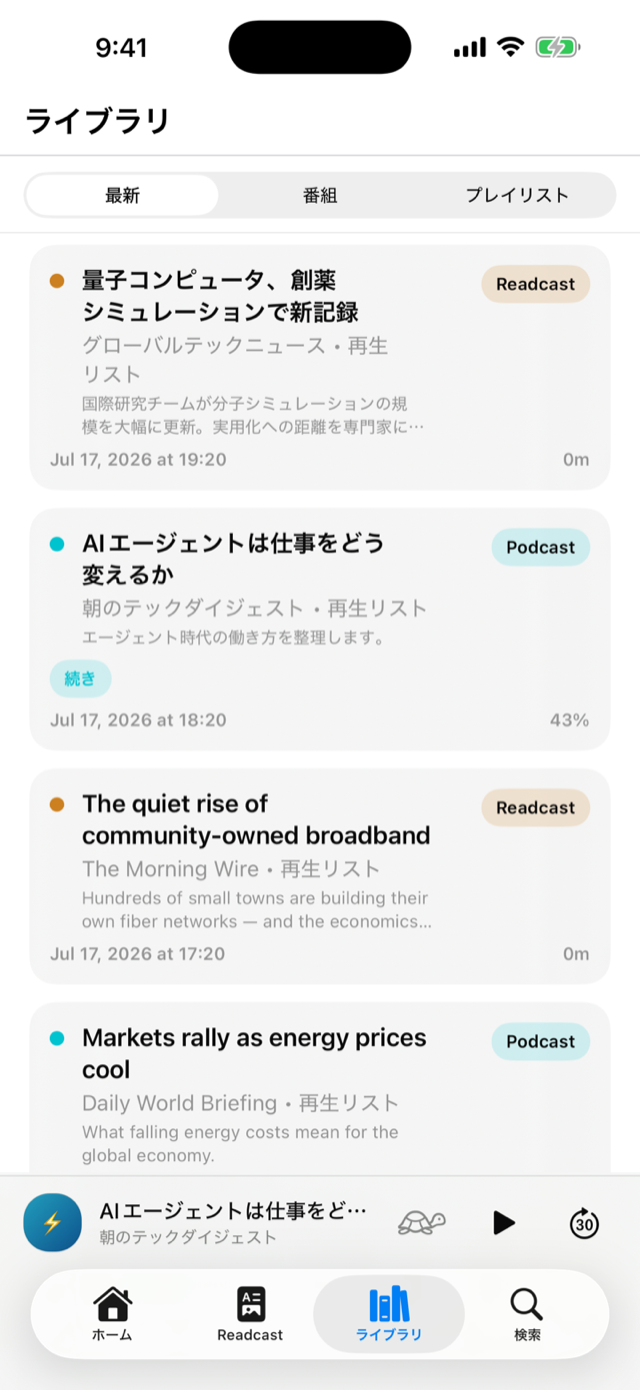
ライブラリタブでは、手元のコンテンツを一覧できます。
- 最新 — 番組・記事を横断した新着一覧。再生の進み具合(%)も表示されます。
- 番組 — 購読中の番組と記事ソースの一覧。番組ごとの設定(速度・音量など)もここから。
- プレイリスト — 再生リスト・あとで聴く・お気に入りの管理。長押しでリストから除外できます。
9端末間の同期 PRO
同じアカウントでサインインすると、iOS・Android・Chrome拡張の間で次の情報が同期されます。
- 購読番組・記事ソース・再生リスト
- 再生位置(他の端末で聴いた続きから自動レジューム)
- 再生設定(速度・音量レベリングなどの番組別設定)
- あとで聴く・お気に入り・完了状態
- クラウド音声の設定(クラウドの利用・クラウドの声)と残量
10Chrome拡張 PRO
PCのChromeでも同じライブラリを再生できます。拡張機能をインストールして同じアカウントでサインインすると、再生リストの続きをデスクで聴けます。読んでいる記事ページをその場でReadcastに送ることもできます。
クラウド音声(AI整形・AI音声)もChrome拡張で使えます。AI整形はブラウザの読み上げで、AI整形+AI音声はGoogleの自然な声で再生します。パックの購入はiPhone / Androidのアプリから行い、残量は同じアカウントで共有されます。
11Android Autoで聴く
Android Auto対応の車載ディスプレイにReadcastが表示されます。乗車したらReadcastを選ぶだけで、再生リストの続きから連続再生が始まります。
- 運転中は音声の準備ができた記事・エピソードだけが順番に流れます。
- 次の記事の音声がまだ生成中のときは、完了し次第、自動で再生が再開します。
12設定
ホーム右上の歯車アイコンから設定を開けます。
- 言語 — システム / 日本語 / English
- 全体の既定速度 — 番組・エピソードで上書きしていないときに適用される速度
- ダウンロード — Wi-Fi接続時のみダウンロードのオン/オフ
- 読み上げの声 — 記事読み上げの声。端末に追加したTTSボイスから選択(声の追加はOSの設定 → テキスト読み上げから)
- 再生履歴 — 聴き終えた回を新しい順に表示します。タップすると再生します。
- クラウド音声 — クラウドの利用(使わない / AI整形 / AI整形+AI音声)、クラウドの声(女声 / 男声)、残量、10時間パックの購入、利用履歴(クラウド音声を参照)
- アカウント — サインアウト / アカウント削除
- サブスクリプション — プランの確認・購入の復元
更新のお知らせ
新しいバージョンが公開されると、アプリ起動時にお知らせが表示され、そのままストアの更新ページを開けます。Chrome拡張では、新版が配信されると画面上部に「再読み込みして更新」バナーが出ます。
13困ったときは
再生や同期の不具合を報告したい
- 設定を開き、診断ログセクションまでスクロールします。
- 保存(端末のダウンロードへ保存)または共有をタップします。
- 保存したログを添えて support@sanei.m7e.org までお問い合わせください。ログには再生・同期・生成の動作記録が含まれます(記事本文や個人的なメモは含まれません)。
記事の音声がなかなか作られない
音声の生成は1件ずつ順番に行われます。記事をまとめて取り込んだ直後は時間がかかることがあります。アプリを開いたままにすると生成が進みます。
AI音声にならず、端末の声で読まれた
残量が無いとき、通信できないとき、クラウド側で失敗したときは、残量を減らさずに元の本文を端末の声で読み上げます。設定 → クラウド音声の残量をご確認ください。声やクラウドの利用を変えた直後は、次に作る記事から新しい設定になります。
再生リストから回が消えた
配信元にまだ音声ファイルが無いなど、再生できなかった回は再生リストに表示しません。番組の更新時に配信元を確かめ、再生できるようになると自動で戻ります。番組のエピソード一覧からは、その回を開いて確認できます。
記事が途中で終わっている
一部のサイトは記事全文を配信しておらず、冒頭のみ取得できる場合があります(有料会員向け記事など)。その場合は記事を開いて元サイトでお読みください。
14Readcast Proについて
公開ポッドキャストの検索・購読・再生は無料でお使いいただけます。Readcast Proにアップグレードすると、次の機能が有効になります。
- 記事ソースの登録と記事の自動音声化
- iOS / Android / Chrome拡張でのライブラリ・再生位置の同期
購入はアプリ内から行えます。機種変更などで購入が反映されていない場合は、設定 → サブスクリプションの購入を復元をお試しください。
クラウド音声パック
AI整形・AI音声に使う残量は、Proとは別売りのクラウド音声パック(10時間 ¥1,000、日本の価格)です。サブスクリプションではなく、買い切りの残量です。使い方はクラウド音声をご覧ください。